
Hotspot del celular: cuatro ajustes para que no se conecte cualquiera
Compartir internet desde el teléfono es práctico, pero una clave floja o un cifrado viejo pueden abrirle la puerta a extraños. Cómo revisar la red en Android e iOS.
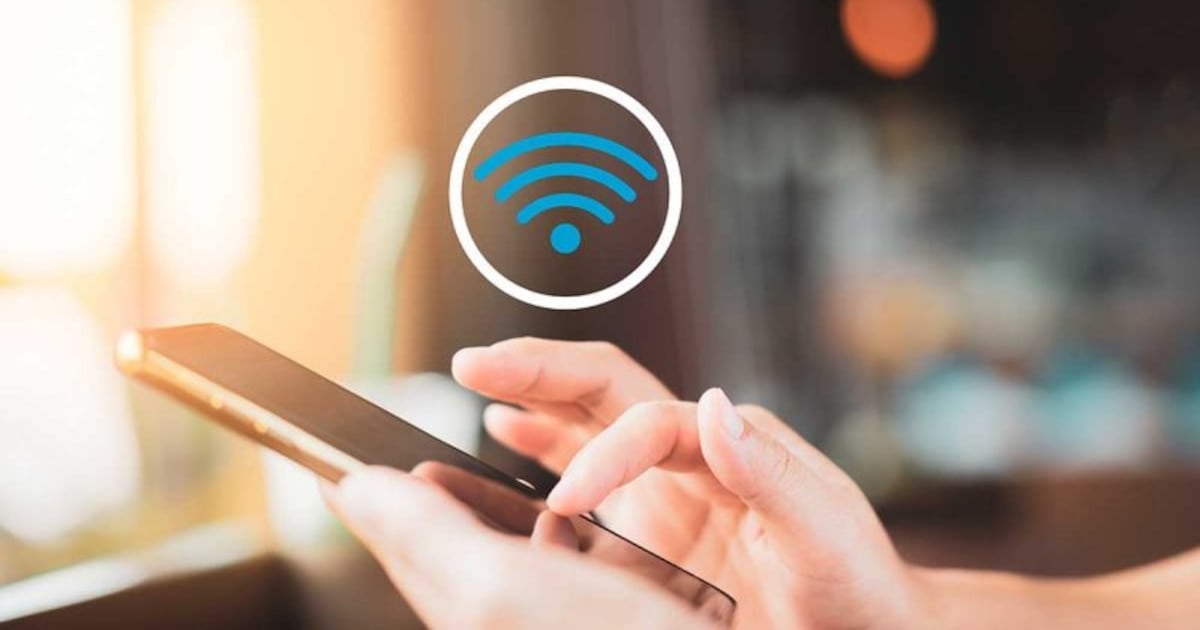
¿Alguna vez prendiste el hotspot del celular para conectar la computadora o la tablet y te quedaste pensando quién más se podía sumar? Es más común de lo que parece.
Cuando no hay WiFi a mano, el teléfono funciona como un módem portátil y comparte sus datos móviles con otros equipos. Activarlo es rápido, pero si no revisás la configuración de seguridad, cualquier persona cerca puede intentar entrar a esa red.
La contraseña y el nombre de la red
El primer punto es la clave. Una contraseña corta, una fecha de nacimiento o una secuencia simple son fáciles de adivinar. Lo recomendable es mezclar mayúsculas, minúsculas, números y caracteres especiales, y no repetir una clave que ya uses en otra cuenta.
El nombre de la red también conviene cambiarlo. El que viene por defecto puede delatar la marca o el modelo del equipo, y eso facilita que alguien lo reconozca en un lugar público.
El cifrado: la cerradura de la red
Pensalo como la cerradura de la puerta de tu casa: el cifrado define qué tan difícil es forzarla. Los teléfonos actuales permiten elegir entre varios estándares, y WPA3 ofrece más protección que WPA2. Si tu celular y los equipos que se van a conectar son compatibles, lo mejor es elegir WPA3.
Si esa opción no aparece, WPA2 sigue siendo válido frente a redes abiertas o sin contraseña. Según el fabricante, la opción está dentro de los ajustes de conexión o de punto de acceso personal.
Tres controles para mantener la red bajo tu mando
- Revisar cada tanto la lista de dispositivos conectados.
- Si aparece un equipo que no reconocés, apagar el hotspot y cambiar la contraseña.
- Volver a activarlo solo para los equipos que vos autorizaste, y apagarlo cuando termines de usarlo.
Dejar el punto de acceso encendido sin uso es un riesgo innecesario. Algunos modelos permiten configurar un apagado automático si no hay dispositivos conectados durante un tiempo determinado, y además ese cambio ayuda a ahorrar batería.
Por último, tanto Android como iOS muestran cuántos gigabytes se consumieron y qué aplicaciones gastaron más. Si el consumo supera lo que esperabas, puede ser una señal de que algún dispositivo ajeno está usando tu conexión.
Comentarios
0Todavía no hay comentarios. Sé el primero.
Seguí leyendo
La forma más rápida y sencilla de transferir archivos entre tu móvil y tu computadora

Lanzamiento de la NVIDIA RTX 5070: Desafíos logísticos en la distribución de nuevas tecnologías
La clave para mantener tus auriculares inalámbricos limpios y evitar riesgos para la salud