
Láminas para colorear con Gemini: cómo preparar una imagen imprimible desde el chat
Con instrucciones claras, Gemini puede generar dibujos en blanco y negro para imprimir y pintar. La clave está en describir el estilo, la composición y el tamaño del papel antes de descargar.
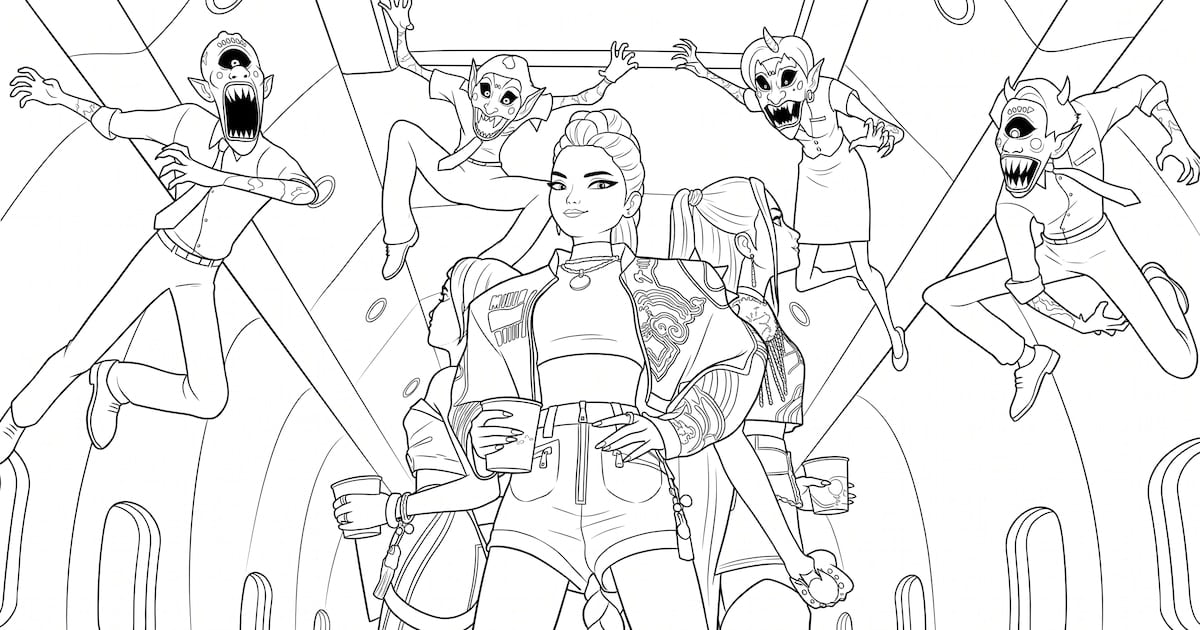
¿Querés armar una actividad para colorear sin pelearte con el diseño? Gemini permite hacerlo desde el navegador o desde la aplicación para celular, con una cuenta de Google. Solo tenés que escribir las instrucciones y revisar que el resultado sea adecuado para imprimir.
Definí la escena antes de escribir
El primer paso es decidir qué va a mostrar la lámina. Para un niño pequeño, por ejemplo, podés pedir tres personajes en pose de grupo y un fondo sencillo con símbolos musicales. Las composiciones simples suelen dejar más superficie para pintar y ayudan a que la imagen no se cargue.
El prompt tiene que ser explícito. Conviene pedir un dibujo animado, en blanco y negro, con líneas gruesas y limpias, sin color, sombras ni degradados. También podés indicar que querés espacios amplios para pintar y figuras redondeadas, según la edad del destinatario.
- Describir el estilo: dibujo animado, líneas gruesas, sin color, sombras ni degradados.
- Aclarar que debe ser una página para colorear, con espacios amplios y trazos sencillos.
- Definir la composición y el formato: vertical para A4, horizontal para una hoja tamaño carta o la orientación que corresponda.
El formato del papel no es un detalle menor. Si el prompt pide una composición vertical para A4, la escena queda preparada para esa orientación. Para un personaje central rodeado de elementos, el formato vertical suele ser más cómodo. Si van tres figuras alineadas, la opción horizontal puede aprovechar mejor la hoja.
¿La primera imagen salió con color o con un fondo muy cargado? No hace falta empezar de cero. En el mismo chat podés corregirla con una indicación precisa: eliminar el fondo y convertir la imagen en una página para colorear con líneas negras.
Revisá antes de imprimir
Cuando el resultado sea el esperado, aparece la opción de descarga junto a la imagen. Desde la versión web, el archivo se guarda en tamaño completo; desde la aplicación, queda en la galería del dispositivo. Antes de imprimir, revisá que los contornos estén nítidos, que no haya textos superpuestos y que ninguna figura quede cortada.
La utilidad está en traducir una idea concreta a instrucciones: estilo limpio, pocos elementos, buena orientación y papel definido. Así, Gemini se convierte en una herramienta para preparar actividades en papel sin previo ni suscripción paga. Si te sirve, probalo con una escena simple y ajustá el prompt según el resultado.
Comentarios
0Todavía no hay comentarios. Sé el primero.
Seguí leyendo

Ocio y Negocio: el nuevo pack de expansión de Los Sims 4 llega en breve

Cómo Desactivar Meta AI en WhatsApp: Guía Definitiva para Proteger Tu Privacidad